MOVをFLVに変換してWebサイト上でフラッシュプレーヤーを使って公開するということをやりたかったんだけど、いろいろてこずってやっとできた。なかなかMOVファイルをうまくFLVファイルに変換できなくて、かなり時間がかかってしまった。
今回動画変換に使ったのはMPEG StreamclipとBatchDOO!っていうソフト。いろいろなソフトを試してみたんだけど、結局手元にあるソフトを使って変換するのが一番良かった。
この二つのソフトに関しては過去に以下のような記事を書いていたけど、MPEG Streamclipは動画を切ったり貼ったりするのにだけ使っていて動画が変換できるのをすっかり忘れていた。BatchDOO!は最近使っていなかったので存在そのものを忘れていた。
・mov形式のファイルを編集するソフト
・DVD(VOB)をMOVへ変換する
■MOV→FLV変換
最初はMOVから直接BatchDOO!でやってみたけど音ズレがひどくなってしまった。2分46秒のMOV動画がFLVに変換するとなぜか2分58秒になってしまっていたので、おそらく動画の時間が伸びた分音がずれてしまったのだと思う。何度やっても同じ結果だった(2分58秒になる)。
また、設定によっては変換すらできない。動画のコーデックやフレームレート、ビットレートで選択したものによっては0KBのファイルができたりする。音声のコーデックやサンプルレートによっては音声がなくなることもあった。
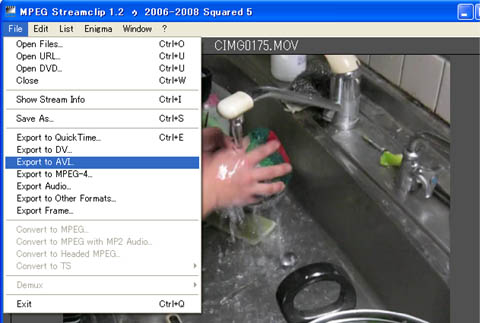
そこで、MOVを直接FLVに変換するのはあきらめて、いったんAVI形式にしてからFLVにしてみたらうまくいった。MOV動画の編集に使っているMPEG StreamclipはMOV動画を別形式で書き出すことができる。その機能を使ってAVI形式に変換。File→Export to AVIでできる。
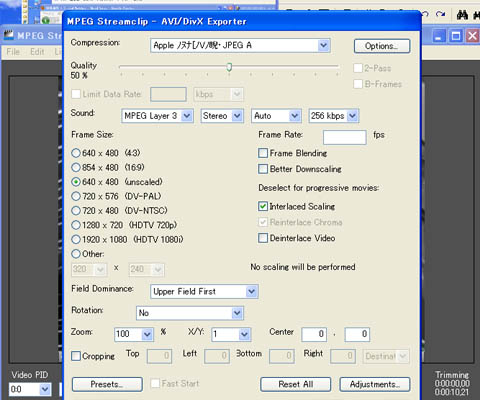
いろいろ設定ができるけど、今回はそのままMake AVIをクリック。
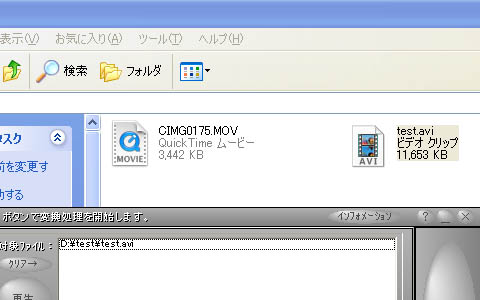
できあがったAVIファイルをBatchDOO!にドラッグアンドドロップ。
動画設定のところのファイル形式、コーデックをFLVに変更し、ビットレートを適当に決めてGoをクリック。ビットレートの数字を大きくすると画質が向上するけど、当然ファイルサイズも大きくなる。いろいろな設定を試して、いい感じのを見つけるしかない。
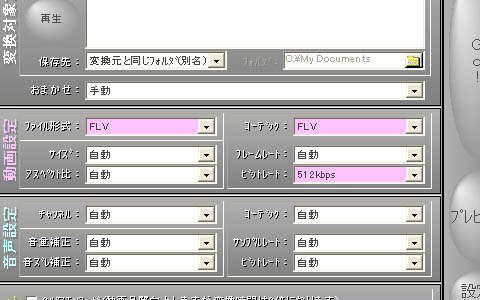
これでFLVファイルへの変換は完了。
※MPEG StreamclipでMOVをAVIに変換すると少し映像が暗くなる。MP4に変換すると明るいままいける。←この記事はYoutubeへのアップロードについて書いたものだけど、BatchDOO!でのFLV変換にもそのまま当てはまる。MPEG Streamclipで編集したMOVを直接FLVに変換しようとするとうまくいかないorうまくいっても映像が乱れる&音声がずれるけど、いったんMP4に変換してからFLVに変換するといい感じになる。AVIに変換するよりもファイルサイズが小さくて済むし、映像も暗くならない。
■Webで表示
できあがったFLVファイルはFLASH型のプレーヤーを使ってWeb上で再生する。以下の記事を参考にしました。
・自分のページにお手製のFlashMovie(FLV)を貼り付ける方法
ほぼこの記事のとおりにやればいける。ただし記事内で紹介されているFLASH VIDEO PLAYERは、現在JW Player 5という名前になっている。ダウンロードしたファイルのmediaplayerってフォルダの中のplayer.swfっていうファイルをサーバーにアップロードして使う。
できると以下のようになる。
最初はWinViCoっていうソフトを試してみんだけど、なぜかうまく変換できなかった。拡張子が.flvのファイルは作られるんだけどファイルサイズが0KBで再生できない。ちょっと手間はかかるけど、頻繁にやるわけじゃないからこの方法でOKかな。

コメント