アーカイブ

‘mp3’ タグのついている投稿

mp3ファイルを劣化なしで5分ごとに分割して連番を振って保存できるソフト

2012 年 1 月 16 日 コメントはありません

車を運転しているときにmp3ファイルを聞くことが多いんですが、例えば再生時間が60分ほどあるファイルを途中から聞きたい場合なんかは、再生機器の早送りボタンを押してその場所まで進めて聞いたりしていました。ちょっと聞き直したいところなんかも巻き戻しボタンを押し続ける感じで。これが地味に面倒くさくて(操作するの運転中だし)、聞きたい場所を探すのに時間もかかる。

MP3ファイルを一定間隔で分割すればボタンを一回押すだけで次のパートにいくので簡単になるけど、長いMP3ファイルなんてそう頻繁に聞くものでもないから別にいいかと思って何もせずにいました。でも最近長いMP3ファイルを頻繁に聞くようになって、しかも先日買ったやっすいFMトランスミッターは早送りと巻き戻しができないということもあって、ついにmp3ファイルを分割する方法を探すことにしました。

で、みつけたのがmp3DirectCutというフリーソフト。5分ごとに分割して連番をつけて保存するという、私がやりたかったことをダイレクトに、しかも自動でやってくれます。こんなに簡単にできるならもっと早くやっておけばよかったです。ダウンロード方法、使い方、アンインストール方法は以下のとおり。

mp3DirectCutのダウンロード方法

英語のサイトですが、以下の手順で簡単にダウンロードできます。

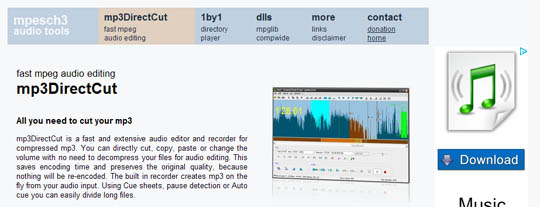
mp3directcut

mp3DirectCut

上記のサイトを開いて、下の方にいくと「Download mp3DirectCut」と表示されている部分があります。その下のリンクのいずれかからダウンロードします。今回はmpex.netをクリック。
ダウンロードリンクをクリック

すると以下のようなサイトが開くので、「DOWNLOAD STARTEN」というところをクリック。

DOWNLOAD STARTENをクリック

以下の画面になってしばらくするとダウンロードしますか?ってのが出るので、保存を選択し、ダウンロード。ダウンロードしますか?っていうのが出なかったら、赤枠で囲ったhierというところをクリックするとダウンロードできます。

ダウンロード画面

で、次はインストールです。

mp3DirectCutのインストール方法

ダウンロードしたファイルをクリックすると、セキュリティの警告がでますが、実行をクリックします。

セキュリティの警告画面

すると以下の画面になるのでNextをクリック。
Nextをクリック

次はインストールするフォルダを選択します。変更の必要がなければそのままNextをクリック。
インストールフォルダの選択

インストールするフォルダを変更したい場合は、Browseというボタンをクリックするとフォルダが選べます。その下のチェックボックスの「Create this directory if it does not exist」というのは、「このフォルダが存在しない場合はフォルダを作る」という意味なので、チェックボックスを入れたままでOKです。

インストールが完了したら、デスクトップに生成されるショートカットをクリックしてソフトを起動します。
デスクトップのショートカット

初回起動時には以下の画面が表示されます。
初回起動時の画面

上の画面でOKをクリックすると、以下のような画面が表示されます。
初回起動時の画面2

言語を選択して「Restart program」を押してくださいと書かれています。これもOKをクリック。

この画面で言語を選択します。
言語選択の画面

上のLanguageというところでJapaneseを選択。すると下にRestart programボタンが出てくるので、そこをクリック。

すると自動的にソフトが再起動します。表示も日本語に。
再起動後のソフト

これで使う準備ができました。

mp3DirectCutの使い方1 長いMP3ファイルを5分毎に分割し連番をつけて保存する

では、実際に使ってみます。長いMP3ファイルを5分ごとに分割し、連番をつけて保存するという作業をしてみます。手動でやるにはものすごく面倒くさい作業ですが、このソフトは自動でやってくれるので一瞬で作業がおわります。

今回は30分くらいのファイルを5分ごとに分割してみます。

ソフトを起動し、編集したいファイルを青い部分にドラッグ&ドロップします。ファイル→開くでも同じことができます。
MP3ファイルをドラッグ&ドロップ

するとこんな画面が表示されます。チェックボックスにチェックを入れてOKをクリックすれば、次回以降は表示されません。
注意ダイアログボックス

MP3ファイルを開くと画面がこんな感じになります。
MP3ファイルを開いた状態

ファイルが開けたら、特殊→自動キューを選択。
自動キュー

カットする時間を決めます。今回は5分ごとにカットするので5:00と入力し、OKをクリックします。
時間の選択

するとこんな感じになります。先ほどの画面と比べると、赤枠で囲った部分に変化が。

そしてファイル→分割保存を選択。
分割保存

この画面で保存先フォルダが選択できます。そのままで良ければOKをクリック。
保存先指定

処理が始まります。
処理中

あっという間に分割完了!連番もふられています。
分割完了

分割保存のときのファイル名は変更することができます。先ほどの画面の「作成ファイル名」の部分を編集します。今回はTrackという文字列は消してハイフンを入れてみます。

赤枠で囲った部分に「%F – %N」と入力し、OKをクリック。
ファイル名変更

するとこんな感じで生成することができました。
生成されたファイル

mp3DirectCutの使い方1 MP3ファイルの先頭の無音部分を自動的に検出しカットする

無音部分のカットも自動的にやってくれるらしいので試してみます。先頭に10秒くらい無音部分が入っているMP3ファイルを用意し、mp3DirectCutにドラッグアンドドロップ。

こんな感じになります。右側に波形が表示されていません。
波形なし

特殊→無音区間の検出を選択。
無音区間の検出

全ての無音区間をカットにチェックを入れて、開始をクリックします。
無音区間のカット

検出が終了しました。が、見つかった数が2と表示されている・・。
カット終了

2ヶ所検出されてしまったみたいです。今回は先頭の10秒無音部分だけをカットしたいので、もう一度ファイルを開くところからやり直してみます。

今度は詳細設定の長さの部分を1.3 secから5.0 secに変更してみました。これで5秒以上の無音部分が検出されるはず・・「見つかった数:1」の表示!成功したみたいです。

閉じるボタンをクリックして閉じます。

すると右側に編集前は表示されていなかった波形が表示されています。
表示される波形

ファイル→全体の保存を選択し、ファイル名を指定して保存します。
全体の保存

長さが10秒ほどカットされたファイルができあがりました。再生も問題なし!
生成されたファイル

mp3DirectCutのアンインストール方法

この記事を作成するために、一旦アンインストールしてから、再度キャプチャ画像をとりつつインストールしようと思ってコントロールパネルのプログラムの追加と削除を見てみたところ、mp3DirectCutが表示されていない。

そこで、インストールフォルダの中にあったFAQ.htmというファイルを見てみたところ、以下のような項目がありました。

How do I uninstall the software?

To uninstall the program, delete the delivered files, the .ini file (created by mp3DirectCut) and the Start menu link if you made one. The program does not write to the Registry or to system folders.

このプログラムをアンインストールするためには、展開されたファイルと.iniファイルとショートカットを削除してください。このプログラムはレジストリやシステムフォルダには書き込みしていませんという感じですね。

インストールしたときに作成されたフォルダ(変更していなければCドライブのProgram Files内のmp3Directcutというフォルダ)を丸ごと削除すればよさそうです。

カテゴリー: PCソフト タグ: , ,

FMトランスミッターMOTO-A300

2012 年 1 月 11 日 コメントはありません

車のシガーソケットに差し込んでFM電波を飛ばし、車のラジオでMP3を再生できるっていうFMトランスミッターというものを買ってみました。

買ったのはMOTO-A300という商品。海外製の製品ですが、すごく安い。私が買ったときは700円でした。SDカード、USBメモリなどが使えます。
FMトランスミッターMOTO-A300パッケージ

パッケージがベコベコに歪んでいて、きちんと動くか少し不安に・・。
FMトランスミッターMOTO-A300パッケージ裏面

裏面の表記はアルファベット。以下のようなことが書いてあります。

Car MP3 Player Wireless FM Transmitter USB SD MMC Slot
AVEC Transmetteur FM
1 inch LCD screen
204 Frequencies selections
Support U-disk, SD/MMC card
DSP echo cancellation and noise suppression
Auto connections
Connectivity with CD/MP3/DVD players through line-in
Caller ID
Hands-free with built-in microphone
Calling via remote control
EQ and circular mode selections

1インチの液晶ディスプレー、204度首を傾けることができる、USBメモリ、SDカードなどが使える、DSPエコー除去機能&ノイズ抑制機能、自動接続みたいなことが書いてあります。

あとは以下のような表記もあります。選べる周波数は87.5MHz~108.0MHzまで。これは海外で使われてる周波数帯らしくて、日本は76~90MHzみたいです。実際受信する側で76MHz~90MHzまでしか選べなかったので、使えるのは87.5MHz~90.0MHzってことですね。

Supported BT Profiles: FHP,HEADSET,A2DP
FM rtansmitting range:87.5-108.0MHZ
Operating voltage range:DC 12V~24V
Charger output rating: 5V DC,1.5A
Requency response:35Hz-20KHz

パッケージから出しました。軽くてちゃっちい感じがします。安いなりという感じ。
MOTO-A300本体

液晶画面の下中央に再生、一時停止ボタン。その左右にプラスマイナスのボタン。その下に早送りボタン。さらにその下にメニューボタン。液晶部分には保護シールも貼ってあります。

本体右側面にSDカードをさすスロットがあります。
MOTO-A300のSDカードのスロット

本体下側面にUSBを指すところがあります。
MOTO-A300のUSBスロット

挿すとこんな感じ。
MOTO-A300にSDカードとUSBメモリをさした様子

付属のリモコン。
MOTO-A300付属のリモコン

車のシガーソケットにさしてエンジンをかけると自動的に電源が入ります。液晶画面には87.5の文字。初期設定では87.5MHzに設定されているようです。
シガーソケットにさした様子

受信機側を87.5に設定したらちゃんと聞こえました!
受信機側を87.5に設定

無事MP3を再生することができて安心しました。説明書がついていないのですが、操作方法は直感的にわかる感じです。

本体をシガーソケットにさした状態でMP3ファイルの入ったUSBメモリやSDカードを挿すと、自動的に再生が始まります。中央の丸いボタンを押すと再生、一時停止。その左右のプラスマイナスのボタンを押すと周波数を0.1MHz単位で変更できます。その下のボタンを押すと次の曲の再生。長押しで早送りできるか確かめてみましたが、早送りはできず。長押しでボリュームが調整できました。MENUボタンを押すと、一時停止。メニューボタンを長押しすると、ALL、ONE、RAN、FOLなどが表示されたので、全曲再生、一曲再生、ランダム再生、フォルダ再生ができるみたいです(まだ試していない)。これは真ん中の丸いボタンを長押しすることでもできます。エンジンを切って、もう一度エンジンをかけると、最後に再生していた曲が最初から再生されます。

私は30分とか60分とか再生時間の長いのMP3ファイルを聞くこともあるので、「早送りができない」ことと「エンジンを切るとまた最初から再生される」のはちょっと不便です。20分聞いたところでエンジンを切って、もう一回エンジンをかけるとまた最初からですからね・・。長いMP3ファイルは5分くらいずつ分割してSDカードに入れる感じにしようと思います。普通の音楽ファイルを聞く場合なんかはあんまり気にならないかもしれませんね。

mp3ファイルを劣化なしで5分ごとに分割して連番を振って保存できるソフト

FMトランスミッターはドンキホーテとかカー用品店とかで売ってますが、安いものでも1980円くらい。楽天市場だと1000円以下で売ってるものがあって、送料入れてもそっちのほうが安いです。

→ 楽天での「FMトランスミッター」検索結果

カテゴリー: 小物 タグ: , ,