アーカイブ

‘FLV’ タグのついている投稿

商用もフリーでロゴも入らない埋め込み用FLVプレイヤーをジェネレータで簡単カスタマイズ

2011 年 11 月 12 日 コメントはありません

一年以上前にロゴが入らないフリーのFLV PLAYERという記事を書いた。FLV形式のファイルをWebサイトに埋め込んで公開するためにはフラッシュ型のプレイヤーが必要で、JW Playerなどが有名だけど、JW Playerは動画が再生されてから少しの時間左下にうっすらとロゴマークが入る。また、非営利の場合は無料で使えるけど、商用サイトの場合は有料のPro版を使用しなければいけない。FLV Playerなら、ロゴが入らない、営利目的でも無料で使用可、おまけにいろいろカスタマイズできるからかなりナイス。という記事。

最近またFLV Playerのサイトに行ってみたら、ジェネレータがあることに気づいた(前アクセスしたときはジェネレータがうまく動かなかったような気がする)。これを使うと簡単にプレイヤーをカスタマイズできる。 

FLV Playerのダウンロード&サーバーへのアップロード

 
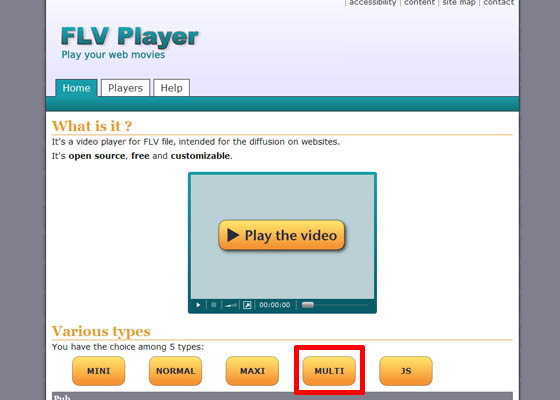
FLV Playerにアクセスし、サイト下部のMULTIをクリック。(MULTIが最も多くの項目を設定できる。限られた機能でシンプルなものが良い場合はMINIなどを選べば良い)
FLV Playerトップページ
 
右サイドバーのDownloadをクリック。
FLV Playerトップページ右サイドバー
 
中央のplayer_flv_multi.swfをダウンロード。
FLV Playerトップページ右サイドバー
 
ダウンドードしたファイルをサーバにアップロードする。今回はダウンロードしたファイルをplayer3.swfというファイル名に変更し、testというフォルダにアップロードした。


FLV Playerのカスタマイズ

 
右サイドバーのGeneratorをクリック。
FLV Player MULTIページ
 
すると以下のようなページが開かれる。
FLV Player MULTI Generatorページ
 
上部にFLVプレイヤーが表示されていてカスタマイズが反映される。そのすぐ下にCategoryのボックス。このドロップダウンリストからメニューを選ぶとそれぞれの項目を設定できる。
設定できるカテゴリー
 
設定できるカテゴリーは以下のとおり。

General プレイヤーの基本機能の設定
Border プレイヤーの枠の設定
Buttons of the player bar プレイヤーのボタンとバーの設定
Colors of the player bar バーの色の設定
Buffer display バッファの設定
Title タイトルの設定
Subtitles サブタイトルの設定
Mouse control マウスでの操作の設定
Playlist プレイリストの設定
Images over the video 動画上の画像の設定
Video icons 動画上のアイコンの設定
Miscellaneous その他いろいろな設定


Generalの設定


flv 再生したいflvファイルへのパス(URL)を入力する。あとからソースを直接変更することも可能。
title 動画のタイトルを記入するとプレイヤー内に表示される。
startimage タイトル画像が指定できる。
width プレイヤーの横幅の指定(単位px)
height プレイヤーの高さの指定(単位px)
loop 1にすると動画をループさせることができる。
autoplay 1にするとページを開いたときに自動で再生できる。
autoload 1にするとページを開いたときに自動でダウンロードを開始する。(0の場合は再生ボタンを押してからダウンロード開始)
autonext 1にすると自動で次の動画にスキップする。
playonload 0にするとダウンロード後に動画が再生されない。
shuffle 1にすると動画がシャッフル再生される。
volume ボリュームの初期値の設定。

今回は以下のように設定。flvはhttp://www.nrkz.net/test/test.flv。title、startimageは空欄。プレイヤーの高さを動画に合わせて変更。プレイヤーの再生ボタンなどがあるバーの高さがたぶん20ピクセルくらいなので、元の動画の240ピクセルに20追加して260を指定(バーの設定でバーが自動的に消える設定にする場合は動画のサイズのままでOK。枠線の幅を太くする場合はそのぶんも追加して指定する)。ループ無し。オートプレイ無し。オートロードあり。オートネクスト無し。プレイオンロードあり。シャッフル無し。ボリューム125。

Generalの設定


Borderの設定


skin スキン(jpegファイル)の指定。
margin 動画の外枠とプレイヤーの外枠の間の幅、つまり枠線の太さの指定。
bgcolor 枠線の背景色(角の部分などに見える)。
bgcolor1 プレイヤー上部の背景色。ここで指定した色から枠のグラデーションが始まる。
bgcolor2 プレイヤー下部の背景色グラデーションの終わりの色。

今回は枠線を表示を表示させたくないので、marginを0に指定。

Borderの設定


Buttons of the player barの設定


showstop 1にすると停止ボタンを表示。
showvolume 1にするとボリュームのボタンを表示。
showtime 1にすると経過時間を、2にすると残り時間を表示。
showprevious 1にすると戻るボタンを表示。
shownext 1にすると進むボタンを表示。
showopen 1にするとオープンボタンを表示。2にするとプレイリストを表示。
showplayer autohideでバーが自動的に消える、alwaysで常に表示、neverで表示しない。
showfullscreen 1にすると全画面表示のボタンを表示。
showwsitchsubtitles 1にするとサブタイトルの表示を切り替えるボタンを表示。
playertimeout autohideを設定した時のバーが消えるまでの時間(単位ミリセカンド)

今回はストップボタンを表示、ボリュームを表示、経過時間を表示、戻るボタン非表示、進むボタン非表示、オープンボタン非表示、バーは常に表示、全画面表示ボタンを表示、サブタイトル切り替えボタン非表示を設定。

Buttons of the player barの設定


Colors of the player barの設定


playercolor プレイヤーバーの背景色の指定。
playeralpha プレイヤーバーの透明度の指定。
loadingcolor ロードしているときのバーの色の指定。
buttoncolor ボタンの色の指定。
buttonovercolor マウスをのせた時のボタンの色の指定。
slidercolor1 バーのスライダー上部の色の指定(この色からグラデーション開始)。
slidercolor2 バーのスライダー下部の色の指定(グラデーションの終わりの色)。
sliderovercolor マウスをのせたときのスライダーの色の指定。

バーの色cfcfcf、透明度100、ロードカラー0000ff、ボタンカラー000000、マウスをのせたとこのボタンカラー00aa00、スライダーカラー1b4b4b4、スライダーカラー2888888、マウスをのせた時のスライダーカラー00aa00。

Colors fo the player barの設定


Buffer displayの設定


buffer バッファの時間の設定。(単位秒)
buffermessage バッファ時のメッセージの設定。

ここは特にいじらない。


Titleの設定


titlecolor タイトルの文字色の設定。
titlesize タイトルのフォントサイズの設定。
showtitlebackground タイトルの背景の表示方法の設定。

今回はタイトルをつけていないのでいじらない。


Subtitlesの設定


srt 1で字幕のサブタイトルを使う設定。
srtcolor 字幕の文字の色の設定。
srtbgcolor 字幕の背景色の設定。
srtsize 字幕のフォントサイズの設定。

変更無し。


Mouse controlの設定


onclick マウスで動画をクリックした時の挙動の設定。URLを指定するとクリックしたときにそのURLへ移動する。playpauseは一時停止。何もしない場合はnoneを指定する。
onclicktarget 上で指定したURLがクリックされたときに、新しいウインドウで開くか、同じウインドウで開くかの指定。_selfは同じウインドウで開く。_blankは新しいウインドウで開く。
ondoubleclick 動画をダブルクリックしたときの挙動の設定。noneは何もしない。playpauseは一時停止。fullscreenで全画面表示。URLを指定するとそのURLに移動する。
ondoubleclicktarget 上で指定したURLがクリックされたときに、新しいウインドウで開くか、同じウインドウで開くかの指定。_selfは同じウインドウで開く。_blankは新しいウインドウで開く。

ここも変更は無し。


Playlistの設定


currentflvcolor プレイリストの中の最近再生した動画の色の指定。
playlisttextcolor プレイリストの文字の色の指定。
scrollbarcolor スクロールバーの色の指定。
scrollbarovercolor マウスをのせたときのスクロールバーの色の指定。
scrollbarsize スクロールバーの大きさの指定。

変更無し。


Images over the videoの設定

 
URLを指定すると動画の上にその画像を表示できる。url|x(x軸方向の位置)|y(y軸方向の位置)という記入で画像の位置をしているすることも可能。

今回は画像なし。


Video iconsの設定


showiconplay 1で動画の真ん中に再生のアイコンを表示。
iconplaycolor 表示されるアイコンの色の指定。
iconplaybgcolor 表示されるアイコンの背景色の指定。
iconplaybgalpha 表示されるアイコンの背景色の透明度の指定。

アイコンを表示。色は白、背景は黒、透明度は75を指定。

Video iconsの設定


Miscellaneousの設定


showmouse 動画上でのマウスカーソルの表示方法の設定。alwaysで常に表示、autohideで一定時間後に消える、neverで表示させない。
videobgcolor 動画が表示されなかったときの背景色の指定。
shortcut 0でキーボードによるショートカットを無効化。
videodelay 動画のタイトルが表示されている時間の設定。
showtitleandstartimage 1にするとタイトルとタイトル画像が同時に表示される。

ここも特に変更はなし。


全ての設定が終了。HTMLコードを取得しサイトに表示する。

 
ジェネレータで書く項目の設定が終わったら、下に表示されているHTMLコードをコピーする。今回生成されたHTMLコードは以下のとおり。


<object type="application/x-shockwave-flash" data="http://flv-player.net/medias/
player_flv_multi.swf"
 width="320" height="260">
    <param name="movie" value="http://flv-player.net/medias/player_flv_multi.swf" />
    <param name="allowFullScreen" value="true" />
    <param name="FlashVars" value="flv=http%3A//www.nrkz.net/test/test.flv&height=260&
autoload=1&autonext=0&volume=125&margin=0&showstop=1&
showvolume=1&showtime=1&showopen=0&showplayer=always&
showfullscreen=1&playercolor=cfcfcf&loadingcolor=0000ff&
buttoncolor=000000&buttonovercolor=00aa00&slidercolor1=b4b4b4&
sliderovercolor=00aa00&showiconplay=1" />
</object>

上のコードのうち、

http://flv-player.net/medias/player_flv_multi.swf

となっている部分を2ヶ所、先程プレイヤーをアップロードしたURL

http://www.nrkz.net/test/player3.swf

に変える(変えなくても表示できる)。変えたあとのコードは以下のとおり。


<object type="application/x-shockwave-flash" data="http://www.nrkz.net/test/player3.swf" width="320" height="260">
    <param name="movie" value="http://www.nrkz.net/test/player3.swf" />
    <param name="allowFullScreen" value="true" />
    <param name="FlashVars" value="flv=http%3A//www.nrkz.net/test/test.flv&height=260&
autoload=1&autonext=0&volume=125&margin=0&showstop=1&
showvolume=1&showtime=1&showopen=0&showplayer=always&
showfullscreen=1&playercolor=cfcfcf&loadingcolor=0000ff&
buttoncolor=000000&buttonovercolor=00aa00&slidercolor1=b4b4b4&
sliderovercolor=00aa00&showiconplay=1" />
</object>

これを記事に貼ると・・。

このように表示されて、完成。

表示する動画を変えたいときは、上記コードのうち


http%3A//www.nrkz.net/test/test.flv

の部分を表示させたいFLVファイルへのパスに変更すればOK。

カテゴリー: PCソフト タグ: ,

MPEG Streamclipで編集したMOVファイルをYoutubeにアップロードすると冒頭部分の映像が乱れる

2011 年 11 月 10 日 コメントはありません

MOV形式のファイルを編集するソフトに、「編集したMOVファイルをYoutubeにアップロードすると冒頭部分の映像がおかしくなる」というコメントをいただきました。コメントをいただいたときはYoutubeを使ったことがなくて対処法がわからなかったのですが、先日初めてYoutubeに動画をアップロードした際に私も同じような状態になり、以下のように対応しました。 

これは冒頭部分の映像の乱れ。灰色になって潰れてしまっている。
冒頭部分の映像の乱れ 

MPEG Streamclipで編集したMOV形式のファイルをそのままアップロードすると、切った部分の映像がおかしくなります。例えば動画1からAという部分を切り取ると、Aの冒頭部分の映像が乱れてしまいます。また、動画の後半にいくにつれて音のズレも大きくなっていきます。

複数のMOVファイルをくっつけたりしたものだと特にひどい。動画のつなぎ目で必ず映像が乱れ、音ズレも大きくなります。見ていてイライラしてしまうほど。
 
つなぎ目の映像の乱れ。次の場面の映像と重なってぐちゃぐちゃになってます。
動画のつなぎ目の映像の乱れ

どうしたものか・・と思っていましたが、MOVファイルをFLVに変換してWebで公開するときにAVIに変換してたことを思い出して、今回もそれをやってみました。動画の形式を変換するフリーソフトはいろいろありますが、もともとMPEG Streamclipには編集した動画を別の形式に変換する機能もついているのでそれを利用します。


MOV形式をAVI形式に変換する


File→Open Filesで変換したい動画を開き、File→Export to AVIを選択します。
MOVをAVIに変換する
 

するとこんな画面になります。
MOVをAVIに変換する2

上部にあるQualityという部分で画質が変更できますが、画質を高くするとファイルサイズがめちゃくちゃ大きくなるので注意が必要です。50%のクオリティでも、MOVからAVIへ変換するとファイルサイズがかなり大きくなります。

Soundというところで音声、Frame Sizeで画面の大きさなど、いろいろ変えることができますが、私はQualityの部分以外いじったことないです。今回は何も変えずに右下のMake AVIというところをクリック。

するとファイルの保存先と名前を変更できる画面になります。
MOVをAVIに変換する3

保存先を選択し、適当な名前をつけ、右の保存をクリックすると変換が始まります。
 

変換中・・・。
MOVをAVIに変換中
 

こうやって変換した動画ならYoutubeにアップロードしても映像も音声も乱れません。


しかし、AVIに変換すると元のMOVファイルよりもなぜか映像が少し暗くなってしまいます。

暗くなったAVIのキャプチャ。
暗くなったAVI画像
 
見れないほどではないんだけどなんかな・・しかもファイルサイズが元ファイルの3倍くらいになってるしな・・・ということでMP4への変換も試してみました。


MOV形式をMP4形式に変換する


やり方はAVI形式への変換と同じです。File→Open Filesで変換したい動画を開き、File→Export to MPEG-4を選択します。
MOVをMP4に変換する
 

Make MP4をクリックして変換します。
MOVをMP4に変換する2
 

Quality50%で変換しできあがったファイルのサイズは元のMOVファイルの3分の1以下。見比べて画質が落ちてるのがわかりました。Quality70%くらいでやってみたらあんまりわからなくなったので今回は70%で。ファイルサイズは元ファイルの半分強といったところ。
 

アップロードしたMP4

これでavi形式のファイルをアップロードするよりも明るい映像&音ズレや映像の乱れ無しでYoutubeにアップロードすることができました。

カテゴリー: PCソフト タグ: , , ,

ロゴが入らないフリーのFLV PLAYER

2010 年 1 月 5 日 コメントはありません

FLV形式のファイルをWebで公開するには、再生するためのFLASH型のプレーヤーが必要。で、前回の記事ではJW Playerを使ったんだけど、このプレーヤーは再生した直後に左下にうっすらロゴが入る(すぐに消えるけど)。ロゴはプレーヤーを配布しているサイトへのリンクになっている。しかも、商用利用のときはライセンスを購入する必要があるらしい(非営利での利用はフリー)。

フリーのやつはロゴが入るタイプのプレーヤーが多い。ロゴが入らないプレーヤーってないのかなーと探していたらこれを発見した。

FLV Player

これはかなりいい感じ。5つの種類があって用途によってプレーヤーを選べる。商用もOKっぽい。MINI、NORMAL、MAXI、MULTI、JSって書かれたところをクリックすると各プレーヤーの違いがわかるようになっているので、自分が使いたいタイプのプレーヤーをダウンロードして使用する。普通に再生するだけならNORMALで十分かな。今回は全画面表示ができるMAXIを使ってみた。

MAXIをクリックすると以下のような画面になる。右側のメニューのDownloadってところをクリックするとプレーヤーがダウンロードできる。player_flv_maxi.swfってファイルをダウロードして、そのままサーバーへアップロードして使う(今回はファイル名をplayer2.swfに変更して使った)。

Documentationってところをクリックすると、HTMLの記述例と各種パラメータの説明がある。

Exampleのところの例を参考に、以下のように記述してみる。

<object type="application/x-shockwave-flash" data="http://www.nrkz.net
/test/player2.swf" width="320" height="240">
     <param name="movie" value="http://www.nrkz.net/test/player2.swf" />
     <param name="FlashVars" value="flv=http://www.nrkz.net/test/test.flv" />
</object>

するとこんな感じで表示される。

これだけでは再生ボタンしか表示されないので、以下のようにパラメータを追加する。

<object type="application/x-shockwave-flash" data="http://www.nrkz.net
/test/player2.swf" width="320" height="240">
     <param name="movie" value="http://www.nrkz.net/test/player2.swf" />
     <param name="allowFullScreen" value="true" />
     <param name="FlashVars" value="flv=http://www.nrkz.net
/test/test.flv&amp;width=320&amp;height=240&amp;
showstop=1&amp;showvolume=1&amp;showtime=1&amp;
showfullscreen=1&amp;showplayer=always" />
</object>

以下のように記述したものを.flvの後ろに追加。

&amp;パラメータ名=値

今回は以下のパラメータを使用。

width 横の長さを指定
height 縦の長さを指定
showstop 1でストップボタンを表示
showvolume 1でボリュームを表示
showtime 1で時間を表示
showfullscreen 1で全画面表示ボタンを表示
showplayer alwaysで常にバーを表示する

するとこんな感じで表示される。

パラメータを使ってプレーヤーの色とかもカスタマイズできる。こっちのほうがいいね。

商用もフリーでロゴも入らない埋め込み用FLVプレイヤーをジェネレータで簡単カスタマイズ

カテゴリー: PCソフト タグ: , ,