アーカイブ

‘編集’ タグのついている投稿

mp3ファイルを劣化なしで5分ごとに分割して連番を振って保存できるソフト

2012 年 1 月 16 日 コメントはありません

車を運転しているときにmp3ファイルを聞くことが多いんですが、例えば再生時間が60分ほどあるファイルを途中から聞きたい場合なんかは、再生機器の早送りボタンを押してその場所まで進めて聞いたりしていました。ちょっと聞き直したいところなんかも巻き戻しボタンを押し続ける感じで。これが地味に面倒くさくて(操作するの運転中だし)、聞きたい場所を探すのに時間もかかる。

MP3ファイルを一定間隔で分割すればボタンを一回押すだけで次のパートにいくので簡単になるけど、長いMP3ファイルなんてそう頻繁に聞くものでもないから別にいいかと思って何もせずにいました。でも最近長いMP3ファイルを頻繁に聞くようになって、しかも先日買ったやっすいFMトランスミッターは早送りと巻き戻しができないということもあって、ついにmp3ファイルを分割する方法を探すことにしました。

で、みつけたのがmp3DirectCutというフリーソフト。5分ごとに分割して連番をつけて保存するという、私がやりたかったことをダイレクトに、しかも自動でやってくれます。こんなに簡単にできるならもっと早くやっておけばよかったです。ダウンロード方法、使い方、アンインストール方法は以下のとおり。

mp3DirectCutのダウンロード方法

英語のサイトですが、以下の手順で簡単にダウンロードできます。

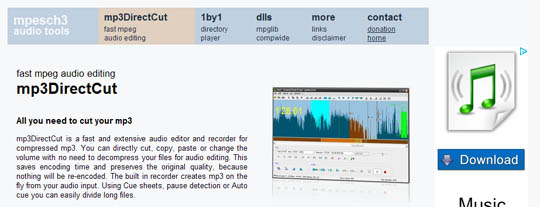
mp3directcut

mp3DirectCut

上記のサイトを開いて、下の方にいくと「Download mp3DirectCut」と表示されている部分があります。その下のリンクのいずれかからダウンロードします。今回はmpex.netをクリック。
ダウンロードリンクをクリック

すると以下のようなサイトが開くので、「DOWNLOAD STARTEN」というところをクリック。

DOWNLOAD STARTENをクリック

以下の画面になってしばらくするとダウンロードしますか?ってのが出るので、保存を選択し、ダウンロード。ダウンロードしますか?っていうのが出なかったら、赤枠で囲ったhierというところをクリックするとダウンロードできます。

ダウンロード画面

で、次はインストールです。

mp3DirectCutのインストール方法

ダウンロードしたファイルをクリックすると、セキュリティの警告がでますが、実行をクリックします。

セキュリティの警告画面

すると以下の画面になるのでNextをクリック。
Nextをクリック

次はインストールするフォルダを選択します。変更の必要がなければそのままNextをクリック。
インストールフォルダの選択

インストールするフォルダを変更したい場合は、Browseというボタンをクリックするとフォルダが選べます。その下のチェックボックスの「Create this directory if it does not exist」というのは、「このフォルダが存在しない場合はフォルダを作る」という意味なので、チェックボックスを入れたままでOKです。

インストールが完了したら、デスクトップに生成されるショートカットをクリックしてソフトを起動します。
デスクトップのショートカット

初回起動時には以下の画面が表示されます。
初回起動時の画面

上の画面でOKをクリックすると、以下のような画面が表示されます。
初回起動時の画面2

言語を選択して「Restart program」を押してくださいと書かれています。これもOKをクリック。

この画面で言語を選択します。
言語選択の画面

上のLanguageというところでJapaneseを選択。すると下にRestart programボタンが出てくるので、そこをクリック。

すると自動的にソフトが再起動します。表示も日本語に。
再起動後のソフト

これで使う準備ができました。

mp3DirectCutの使い方1 長いMP3ファイルを5分毎に分割し連番をつけて保存する

では、実際に使ってみます。長いMP3ファイルを5分ごとに分割し、連番をつけて保存するという作業をしてみます。手動でやるにはものすごく面倒くさい作業ですが、このソフトは自動でやってくれるので一瞬で作業がおわります。

今回は30分くらいのファイルを5分ごとに分割してみます。

ソフトを起動し、編集したいファイルを青い部分にドラッグ&ドロップします。ファイル→開くでも同じことができます。
MP3ファイルをドラッグ&ドロップ

するとこんな画面が表示されます。チェックボックスにチェックを入れてOKをクリックすれば、次回以降は表示されません。
注意ダイアログボックス

MP3ファイルを開くと画面がこんな感じになります。
MP3ファイルを開いた状態

ファイルが開けたら、特殊→自動キューを選択。
自動キュー

カットする時間を決めます。今回は5分ごとにカットするので5:00と入力し、OKをクリックします。
時間の選択

するとこんな感じになります。先ほどの画面と比べると、赤枠で囲った部分に変化が。

そしてファイル→分割保存を選択。
分割保存

この画面で保存先フォルダが選択できます。そのままで良ければOKをクリック。
保存先指定

処理が始まります。
処理中

あっという間に分割完了!連番もふられています。
分割完了

分割保存のときのファイル名は変更することができます。先ほどの画面の「作成ファイル名」の部分を編集します。今回はTrackという文字列は消してハイフンを入れてみます。

赤枠で囲った部分に「%F – %N」と入力し、OKをクリック。
ファイル名変更

するとこんな感じで生成することができました。
生成されたファイル

mp3DirectCutの使い方1 MP3ファイルの先頭の無音部分を自動的に検出しカットする

無音部分のカットも自動的にやってくれるらしいので試してみます。先頭に10秒くらい無音部分が入っているMP3ファイルを用意し、mp3DirectCutにドラッグアンドドロップ。

こんな感じになります。右側に波形が表示されていません。
波形なし

特殊→無音区間の検出を選択。
無音区間の検出

全ての無音区間をカットにチェックを入れて、開始をクリックします。
無音区間のカット

検出が終了しました。が、見つかった数が2と表示されている・・。
カット終了

2ヶ所検出されてしまったみたいです。今回は先頭の10秒無音部分だけをカットしたいので、もう一度ファイルを開くところからやり直してみます。

今度は詳細設定の長さの部分を1.3 secから5.0 secに変更してみました。これで5秒以上の無音部分が検出されるはず・・「見つかった数:1」の表示!成功したみたいです。

閉じるボタンをクリックして閉じます。

すると右側に編集前は表示されていなかった波形が表示されています。
表示される波形

ファイル→全体の保存を選択し、ファイル名を指定して保存します。
全体の保存

長さが10秒ほどカットされたファイルができあがりました。再生も問題なし!
生成されたファイル

mp3DirectCutのアンインストール方法

この記事を作成するために、一旦アンインストールしてから、再度キャプチャ画像をとりつつインストールしようと思ってコントロールパネルのプログラムの追加と削除を見てみたところ、mp3DirectCutが表示されていない。

そこで、インストールフォルダの中にあったFAQ.htmというファイルを見てみたところ、以下のような項目がありました。

How do I uninstall the software?

To uninstall the program, delete the delivered files, the .ini file (created by mp3DirectCut) and the Start menu link if you made one. The program does not write to the Registry or to system folders.

このプログラムをアンインストールするためには、展開されたファイルと.iniファイルとショートカットを削除してください。このプログラムはレジストリやシステムフォルダには書き込みしていませんという感じですね。

インストールしたときに作成されたフォルダ(変更していなければCドライブのProgram Files内のmp3Directcutというフォルダ)を丸ごと削除すればよさそうです。

カテゴリー: PCソフト タグ: , ,

mov形式のファイルを編集するソフト

2009 年 2 月 2 日 コメント 17 件

普段使っているデジカメ(CASIO EXILIM EX-Z1080)で撮った動画はmovファイルで保存される。撮影した動画のいらないところを切ったりくっつけたりという編集をすることになったので、movファイルが編集できるソフトを探した。

だけどmovファイルをそのままの形式で編集するソフトってなかなか無い。できれば日本語のソフトがよかったんだけど見つけられなかった。それで行き着いたのはMPEG Streamclipというソフト。※追記 macでも使えるみたいです。

MPEG Streamclip

英語は少し苦手。でも、ダウンロードできるリンクはとてもわかりやすいから、ダウンロードするのは簡単(Downloadって書かれているところをクリック)。
 

最初にソフトを起動したときは、LICENSE AGREEMENTが表示される。

このソフトはフリーで使えるけど勝手に改造したりしちゃだめ、このソフトはあなたが著作権を持たないファイルまたは著作権を持っている人の許可がないファイルには使っちゃだめ、ソフトにバグがあってもソフトに使用で何か問題が起こってもこちらは責任は負いません、的なことが書いてある。同意しないと使えないのでAgreeをクリックする。 

こんな感じで起動する。


使い方は慣れれば簡単。まずはFile→Open Filesで編集するファイルを開く。


編集したいファイルを選択。※1


ファイルが開けるとこういう感じになる。


いらない部分を削除する


カーソルを編集したいポイントまで進める。Quicktime Playerと同じように矢印キーでコマ送り再生やコマ送りでの巻き戻しができるから、ピンポイントで切り取るポイントが選べる。

カーソルを勧めたら、Edit→Select InまたはSelect Outを選択。Select Inでカーソルより前(左側)が選択され、Select Outにするとカーソルより後(右側)が選択される。

これはSelect Inでカーソルの左側を選択した状態。カーソルの右側が暗くなる。


この状態でEdit→Trimを選択すると、選択された部分(今回はカーソルよりも左側)が削除される。


削除したところ。カーソル部分が動画の始まりとなるので、カーソルが左端に移動する。


編集が終わったら、File→Save Asで名前をつけて保存する。


2つの動画をくっつける

 
2つのファイルの結合は、まず片方のファイルを開いてコピーし、次にもう片方のファイルを開いて貼り付けるという手順で行う。

ファイルを開いてEdit→Select Allですべてを選択する。部分的に選択したければ、カーソルを移動し、Select InまたはSelect Outで選択する。


選択できたら、Edit→Copyで選択した部分がコピーできる。


コピーできたら、File→Open Filesでもう片方のファイルを開き、貼り付けたい場所にカーソルを移動させる。動画の始まりに貼り付けたければカーソルを左端に、終わりに貼り付けたければカーソルを右端に移動させる。

今回は終わりに貼り付けるので、Edit→Go to Outでカーソルを右端に移動させる。

そしてEdit→Pasteで貼り付け終了。編集が終わったら、File→Save Asで名前をつけて保存する。


必要な部分を切り取って貼り付ける


動画を部分的に選択し、Edit→Cutを選択すると選択部分以外が「切り取り」される(画面には選択した部分が残る)。このとき切り取った部分(消した部分)は別のファイルに貼り付けることができる。Trimと同じようなことができるが、Trimのときは選択した部分が削除されるのに対し、Cutは選択されていない部分が削除される。

Select Inでカーソルより左側を選択した状態で、Edit→Cut。

選択されていない部分が消えるので、カーソルの位置は動画の最後になり、カーソルは右端に移動。消えた部分はクリップボードに保管されている。
 

この状態でEdit→Go to Inを選択してカーソルを左端に移動させ、Edit→Pasteとすると、先ほど切り取った部分をカーソルの位置(この場合は動画の最初)に貼り付けることができる。


※1 初めてソフトを起動したとき、適当にいじってればわかるかなと思ってファイルを開こうとしたものの、いきなりファイルが開けないという問題にぶち当たった。調べてみると、ファイルへのパス(フォルダ名やファイル名)に日本語があると駄目らしい。編集するファイルが保存されているフォルダのフォルダ名を英数字に変えたらちゃんと開くことができた。

MPEG Streamclipで編集したMOVファイルをYoutubeにアップロードすると冒頭部分の映像が乱れる

カテゴリー: PCソフト タグ: , , ,