アーカイブ

‘PCソフト’ カテゴリーのアーカイブ

mpegをDVDに

2010 年 4 月 20 日 コメントはありません

mpegファイルをDVDにして友人に渡さなければいけなくなったのでやってみた。メニュー画面を作りこんだりという手の込んだことをする必要はなかったので簡単に。

以下のフリーソフトを使う。
DVDStyler
DVD Decrypter

1.DVDStylerでDVDイメージを作成
2.DVD DecrypterでDVDに焼く
という手順でやった。DVDStylerだけでもできるみたいだけどISOイメージがほしかったのとDVD Decrypterのほうが使い慣れていたのとで焼くところはそっちでやった。

DVDイメージファイルってのは、DVDを丸ごと一つのファイルみたいにしたようなもの。普通のDVDは複数のVOBファイルとかが入ってるけど、それを一まとめにしたものがDVDイメージファイル(拡張子は「.iso」)。

DVDStylerで複数のmpegファイルからDVDのイメージファイル(ISOファイル)を作って、出来上がったファイルをDVD DecrypterでDVDメディアに焼いて完成。

■DVDStylerダウンロード~生成

Download Now!っていうところをクリック。

Windows binary: DVDStyler-1.8.0.2-win32u.exe (7.5 MiB)っていうところをクリックするとダウンロードできる。

ダウンロードしたファイルをダブルクリックするとインストールが始まる。言語でJapaneseを選択すれば日本語でインストールできる。途中で他のソフトをインストールするか聞かれるので、必要がなければNo thank youを選択して回避する。

インストールしたソフトを立ち上げると新規プロジェクトの作成ダイアログが表示されるので、映像形式をNTSCにする。日本ではNTSC形式が一般的らしいので、PALにすると再生できないことがある。

OKをクリックするとメニュー用テンプレートの選択画面になる。今回は「テンプレートを使わない」を選択。

DVDにしたいファイルを右上の黒いところにドロッグアンドドロップ。この黒く表示されている部分はDVDを再生したときに表示されるメニュー画面をあらわしている。位置も調整しておく。

※元のmpegのファイル名とかファイルが格納されているフォルダ名、フォルダまでのパスに日本語があるとイメージを作成する途中でエラーになるかもしれない(どこかでそんな記述を見た)。言語選択で日本語が選べるから大丈夫そうだけど、一応半角英数字にしておく。

最初これをやらずにやり忘れて(メニューを作らずに)DVDを作成してしまい、再生したときに真っ黒い画面が表示されるだけで内容が見れなくなった。下の画像赤枠で囲まれた部分にファイルをドラッグアンドドロップして、そのままDVDを作成してしまったのがダメだった。メニューのところにドラッグアンドドロップすれば下にもちゃんと表示されるから、最初からメニューのところにもっていったほうがいいね。

構成→設定からチャプターの長さを選択できるので、もし変更が必要なら書き込みの前に変更しておく。デフォルトの設定はたぶん10分ごとになっている。準備ができたらファイル→DVDの書き込みを選択する。

すると下のような画面になるので、「ISOイメージファイルを作成」を選択し、保存先などに問題がなかったら開始をクリックする。「DVDに書き込み」を選択すれば直接DVDに焼けるみたいだけど、今回はISOイメージがほしかったのでこっちを選択。

生成中。

生成が正常に終了しました。の表示が出たら閉じるをクリック。これでISOイメージの作成は完了。

■DVD作成

DVD DecrypterでDVDメディアに焼く方法は以下のページのとおり。

プレイヤーで楽しむ(無料)

「3、DVD Decrypterで書き込む(片面一層を一枚のDVD-Rへ)」のとおりにやればOK。

カテゴリー: PCソフト タグ: , , ,

ロゴが入らないフリーのFLV PLAYER

2010 年 1 月 5 日 コメントはありません

FLV形式のファイルをWebで公開するには、再生するためのFLASH型のプレーヤーが必要。で、前回の記事ではJW Playerを使ったんだけど、このプレーヤーは再生した直後に左下にうっすらロゴが入る(すぐに消えるけど)。ロゴはプレーヤーを配布しているサイトへのリンクになっている。しかも、商用利用のときはライセンスを購入する必要があるらしい(非営利での利用はフリー)。

フリーのやつはロゴが入るタイプのプレーヤーが多い。ロゴが入らないプレーヤーってないのかなーと探していたらこれを発見した。

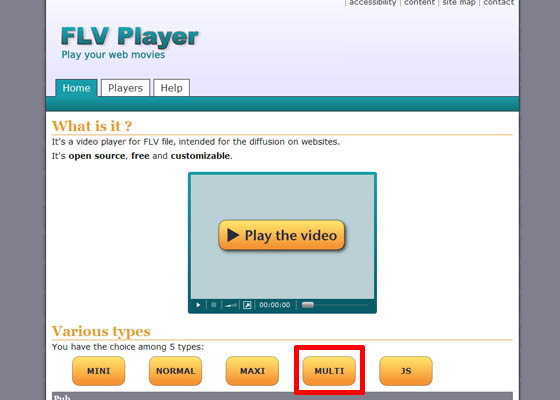
FLV Player

これはかなりいい感じ。5つの種類があって用途によってプレーヤーを選べる。商用もOKっぽい。MINI、NORMAL、MAXI、MULTI、JSって書かれたところをクリックすると各プレーヤーの違いがわかるようになっているので、自分が使いたいタイプのプレーヤーをダウンロードして使用する。普通に再生するだけならNORMALで十分かな。今回は全画面表示ができるMAXIを使ってみた。

MAXIをクリックすると以下のような画面になる。右側のメニューのDownloadってところをクリックするとプレーヤーがダウンロードできる。player_flv_maxi.swfってファイルをダウロードして、そのままサーバーへアップロードして使う(今回はファイル名をplayer2.swfに変更して使った)。

Documentationってところをクリックすると、HTMLの記述例と各種パラメータの説明がある。

Exampleのところの例を参考に、以下のように記述してみる。

<object type="application/x-shockwave-flash" data="http://www.nrkz.net
/test/player2.swf" width="320" height="240">
     <param name="movie" value="http://www.nrkz.net/test/player2.swf" />
     <param name="FlashVars" value="flv=http://www.nrkz.net/test/test.flv" />
</object>

するとこんな感じで表示される。

これだけでは再生ボタンしか表示されないので、以下のようにパラメータを追加する。

<object type="application/x-shockwave-flash" data="http://www.nrkz.net
/test/player2.swf" width="320" height="240">
     <param name="movie" value="http://www.nrkz.net/test/player2.swf" />
     <param name="allowFullScreen" value="true" />
     <param name="FlashVars" value="flv=http://www.nrkz.net
/test/test.flv&amp;width=320&amp;height=240&amp;
showstop=1&amp;showvolume=1&amp;showtime=1&amp;
showfullscreen=1&amp;showplayer=always" />
</object>

以下のように記述したものを.flvの後ろに追加。

&amp;パラメータ名=値

今回は以下のパラメータを使用。

width 横の長さを指定
height 縦の長さを指定
showstop 1でストップボタンを表示
showvolume 1でボリュームを表示
showtime 1で時間を表示
showfullscreen 1で全画面表示ボタンを表示
showplayer alwaysで常にバーを表示する

するとこんな感じで表示される。

パラメータを使ってプレーヤーの色とかもカスタマイズできる。こっちのほうがいいね。

カテゴリー: PCソフト タグ: , ,

MOVファイルをFLVに変換してWebで公開する

2010 年 1 月 3 日 コメントはありません

MOVをFLVに変換してWebサイト上でフラッシュプレーヤーを使って公開するということをやりたかったんだけど、いろいろてこずってやっとできた。なかなかMOVファイルをうまくFLVファイルに変換できなくて、かなり時間がかかってしまった。

今回動画変換に使ったのはMPEG StreamclipとBatchDOO!っていうソフト。いろいろなソフトを試してみたんだけど、結局手元にあるソフトを使って変換するのが一番良かった。

この二つのソフトに関しては過去に以下のような記事を書いていたけど、MPEG Streamclipは動画を切ったり貼ったりするのにだけ使っていて動画が変換できるのをすっかり忘れていた。BatchDOO!は最近使っていなかったので存在そのものを忘れていた。

mov形式のファイルを編集するソフト
DVD(VOB)をMOVへ変換する

■MOV→FLV変換

最初はMOVから直接BatchDOO!でやってみたけど音ズレがひどくなってしまった。2分46秒のMOV動画がFLVに変換するとなぜか2分58秒になってしまっていたので、おそらく動画の時間が伸びた分音がずれてしまったのだと思う。何度やっても同じ結果だった(2分58秒になる)。

また、設定によっては変換すらできない。動画のコーデックやフレームレート、ビットレートで選択したものによっては0KBのファイルができたりする。音声のコーデックやサンプルレートによっては音声がなくなることもあった。

そこで、MOVを直接FLVに変換するのはあきらめて、いったんAVI形式にしてからFLVにしてみたらうまくいった。MOV動画の編集に使っているMPEG StreamclipはMOV動画を別形式で書き出すことができる。その機能を使ってAVI形式に変換。File→Export to AVIでできる。

いろいろ設定ができるけど、今回はそのままMake AVIをクリック。

できあがったAVIファイルをBatchDOO!にドラッグアンドドロップ。

動画設定のところのファイル形式、コーデックをFLVに変更し、ビットレートを適当に決めてGoをクリック。ビットレートの数字を大きくすると画質が向上するけど、当然ファイルサイズも大きくなる。いろいろな設定を試して、いい感じのを見つけるしかない。

これでFLVファイルへの変換は完了。

■Webで表示

できあがったFLVファイルはFLASH型のプレーヤーを使ってWeb上で再生する。以下の記事を参考にしました。

自分のページにお手製のFlashMovie(FLV)を貼り付ける方法

ほぼこの記事のとおりにやればいける。ただし記事内で紹介されているFLASH VIDEO PLAYERは、現在JW Player 5という名前になっている。ダウンロードしたファイルのmediaplayerってフォルダの中のplayer.swfっていうファイルをサーバーにアップロードして使う。

できると以下のようになる。

最初はWinViCoっていうソフトを試してみんだけど、なぜかうまく変換できなかった。拡張子が.flvのファイルは作られるんだけどファイルサイズが0KBで再生できない。ちょっと手間はかかるけど、頻繁にやるわけじゃないからこの方法でOKかな。

カテゴリー: PCソフト タグ: , ,